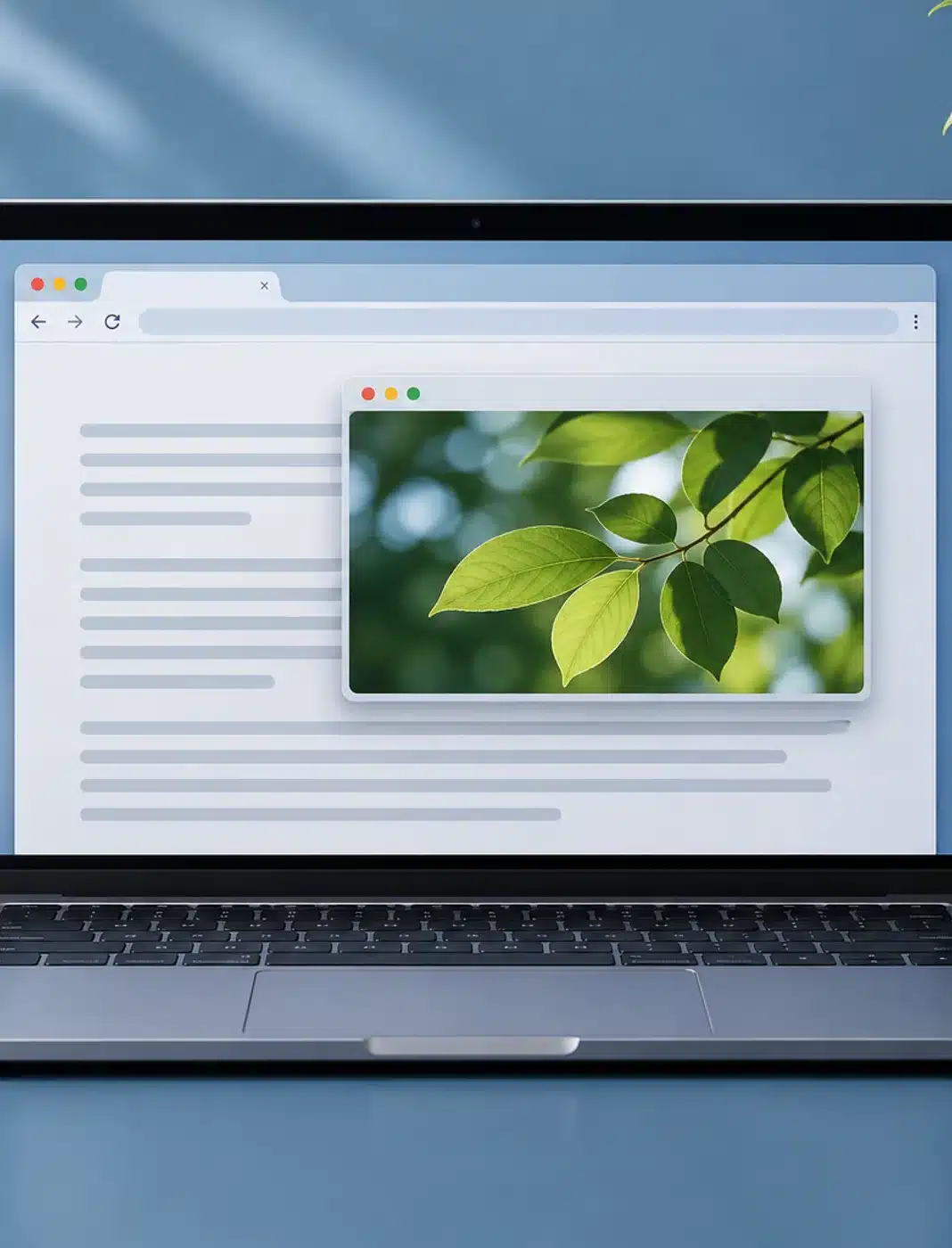
Πώς κρατάτε ορατό τον πίνακα με τα δρομολόγια όσο διαβάζετε τις οδηγίες για τη διαδρομή; Με τον Firefox 160 μπορείτε να απομονώσετε τον πίνακα σε ένα μικρό παράθυρο και να συνεχίσετε την ανάγνωση στην κύρια οθόνη. Η λειτουργία λέγεται Mini Window και περιλαμβάνεται στην έκδοση που διέθεσε η Mozilla στις 10 Νοεμβρίου 2026. Η πρώτη αυτή υλοποίηση προσφέρει δύο επιλογές, ανάλογα με το πόσο περιεχόμενο χρειάζεται να έχετε μπροστά σας.
Πώς μεταφέρεται μια καρτέλα στο Mini Window
Για να μεταφέρετε ολόκληρη τη σελίδα, κάνετε δεξί κλικ στην καρτέλα της, στη γραμμή με τις ανοιχτές καρτέλες. Στο αγγλικό μενού ακολουθείτε τη διαδρομή «Move Tab» και στη συνέχεια «Move to Mini Window». Έτσι η σελίδα αποκτά δικό της παράθυρο που παραμένει μπροστά όσο περιηγείστε. Η εντολή αφορά την καρτέλα πάνω στην οποία κάνατε κλικ, κάτι που έχει σημασία όταν υπάρχουν αρκετές ανοιχτές σελίδες με παρόμοιους τίτλους.
Αυτή η επιλογή ταιριάζει όταν το περιεχόμενο που συμβουλεύεστε εκτείνεται σε μεγάλο μέρος της σελίδας. Για παράδειγμα, σε έναν κατάλογο ανταλλακτικών μπορεί να χρειάζεστε διαδοχικά την περιγραφή, τη φωτογραφία και τον κωδικό κάθε προϊόντος. Αν κρατήσετε ολόκληρη την καρτέλα διαθέσιμη, έχετε μαζί και το πλαίσιο που εξηγεί τι ακριβώς βλέπετε. Αν το μόνο που χρειάζεστε είναι ένας κωδικός δίπλα σε μια φωτογραφία, υπάρχει η δεύτερη διαδρομή.
Πώς επιλέγετε μόνο το τμήμα που σας ενδιαφέρει
Για μεμονωμένη ενότητα, το δεξί κλικ γίνεται μέσα στην ιστοσελίδα. Η Mozilla δίνει την εντολή «Move Section to Mini Window». Στην επιλογή περιοχής μπορείτε να χρησιμοποιήσετε το ποντίκι ή το πληκτρολόγιο και να επιβεβαιώσετε τη μεταφορά. Η θέση του πρώτου κλικ εξηγεί μια εύκολη παρανόηση. Αν ανοίξετε το μενού της καρτέλας, θα βρείτε τις ενέργειες για την καρτέλα συνολικά. Για το απόσπασμα, η αφετηρία είναι το ίδιο το περιεχόμενο.
Σε έναν συγκριτικό πίνακα, αξίζει να συμπεριλάβετε στην επιλογή τις επικεφαλίδες και τις μονάδες μέτρησης. Μια στήλη με τιμές έχει περιορισμένη χρησιμότητα αν η ένδειξη για το νόμισμα ή τη χρονική περίοδο μείνει εκτός παραθύρου. Σε μια συνταγή, αντίστοιχα, μια μικρή περιοχή με τα υλικά και τις ποσότητες μπορεί να παραμένει ορατή όσο διαβάζετε τα βήματα παρασκευής. Το κατάλληλο μέγεθος εξαρτάται από το τι θα χρειαστεί να συμβουλευτείτε ξανά.
Τι αλλάζει όταν το περιεχόμενο είναι βίντεο
Στην ίδια έκδοση, η Mozilla πρόσθεσε έλεγχο ταχύτητας στο Picture-in-Picture, το ξεχωριστό παράθυρο αναπαραγωγής βίντεο. Οι διαθέσιμες ταχύτητες κυμαίνονται από το ένα τέταρτο της κανονικής ως τη διπλάσια. Η ρύθμιση εμφανίζεται όταν το παράθυρο του προγράμματος αναπαραγωγής έχει τουλάχιστον μεσαίο μέγεθος. Αν έχετε περιορίσει το βίντεο σε μια μικρή γωνία και δεν βλέπετε την επιλογή, δοκιμάστε πρώτα να μεγαλώσετε το παράθυρό του.
Η διαφορά γίνεται αισθητή σε ένα διαδικτυακό μάθημα. Αν ακολουθείτε τις κινήσεις σε μια επίδειξη, μπορείτε να χαμηλώσετε την ταχύτητα του βίντεο για να προλάβετε ένα σύντομο βήμα. Αν πάλι χρειάζεστε το διάγραμμα ή τον πίνακα που βρίσκεται κάτω από την επίδειξη, το Mini Window σάς επιτρέπει να κρατήσετε ορατό εκείνο το τμήμα της σελίδας. Η επιλογή εξαρτάται από το αν θέλετε να ελέγξετε την αναπαραγωγή ή να έχετε πρόχειρο ένα στοιχείο αναφοράς.
Η Mozilla χαρακτηρίζει το Mini Window πρώιμη εκδοχή της λειτουργίας και έχει ανοίξει συζήτηση στο Mozilla Connect για σχόλια χρηστών. Για όποιον θέλει να περιγράψει μια δυσκολία, χρήσιμη λεπτομέρεια είναι το σημείο από το οποίο ξεκίνησε η ενέργεια και το τμήμα που περίμενε να εμφανιστεί. Έτσι μπορεί να διακριθεί ένα πρόβλημα επιλογής περιοχής από ένα πρόβλημα στην εμφάνιση του περιεχομένου μετά τη μεταφορά.